Apparence de l'app
La section Apparence de l'app correspond aux paramètres d’interface des réglages QuickPlanX. Elle permet de définir des préférences d’interface propres à l’appareil : polices, dispositions par défaut, gestes… Chaque projet ouvert sur cet appareil adoptera ces réglages, tandis que les paramètres de projet continuent de gérer les éléments qui doivent voyager avec le fichier de projet.
Options
Mise en page Gantt & tableau
Décide comment le diagramme de Gantt et la vue tableau se partagent l’écran.
Vues unifiées ou séparées
Choisis d’afficher les deux vues côte à côte sur une seule page ou sur des pages distinctes. L’affichage commun facilite la comparaison rapide ; les vues séparées offrent davantage d’espace quand tu veux privilégier un format particulier.
Position du sélecteur de visibilité
Lorsque les deux vues sont visibles, place le sélecteur dans la barre d’outils pour basculer rapidement ou dans le contenu pour le garder au plus près des données.
Options du diagramme de Gantt
Affine la présentation de la planification sur la ligne de temps.
Titre des barres de tâches
Personnalisez la typographie des titres des barres de tâches afin que les éléments hautement prioritaires restent lisibles même dans les plannings denses.
Ajustement de la couleur de la barre de tâches
Choisissez un schéma de couleurs pour la barre de tâches qui soit reposant pour les yeux et améliore la clarté visuelle.
Voir les détails.
Boîte de groupe de tâches
Sélectionnez le style des conteneurs de groupe pour accentuer la hiérarchie.
Affichage des liens
Bascule entre les styles de dépendance disponibles et ajustez la couleur des lignes de liaison pour adopter le vocabulaire visuel qui te convient.
Comportement des gestes
Définis l’action d’un toucher ou d’un clic dans le Gantt : ouvrir les détails, sélectionner une tâche, déclencher une action rapide… Ajuste le comportement à ta façon de travailler.
Sélecteur d’échelle temporelle
Décide où se situe le sélecteur d’échelle pour garder les contrôles de zoom à portée de main.
Contenu de la barre de statut
Sélectionne les informations à mettre en avant (dates, charge, détails de la sélection) pour conserver le contexte essentiel sous les yeux.
Voir les détails.
Options de la vue tableau
Ajuste la typographie et la densité pour que les données tabulaires correspondent à ta méthode de relecture. Modifie taille du texte et espacement des lignes afin de garder les colonnes clés lisibles sans défilement excessif.
Contrôles de sous-projets
Navigateur de sous-projets
Active ou masque le navigateur pour passer rapidement d’un projet imbriqué à l’autre lorsque tu composes un plan maître.
Autres préférences
Comportement lors du collage sur une tâche simple
Détermine comment sont traitées les données collées sur une tâche non groupée : créer une tâche sœur, transformer la cible en groupe ou bloquer les structures incompatibles.
Accéder à « Apparence de l'app »
-
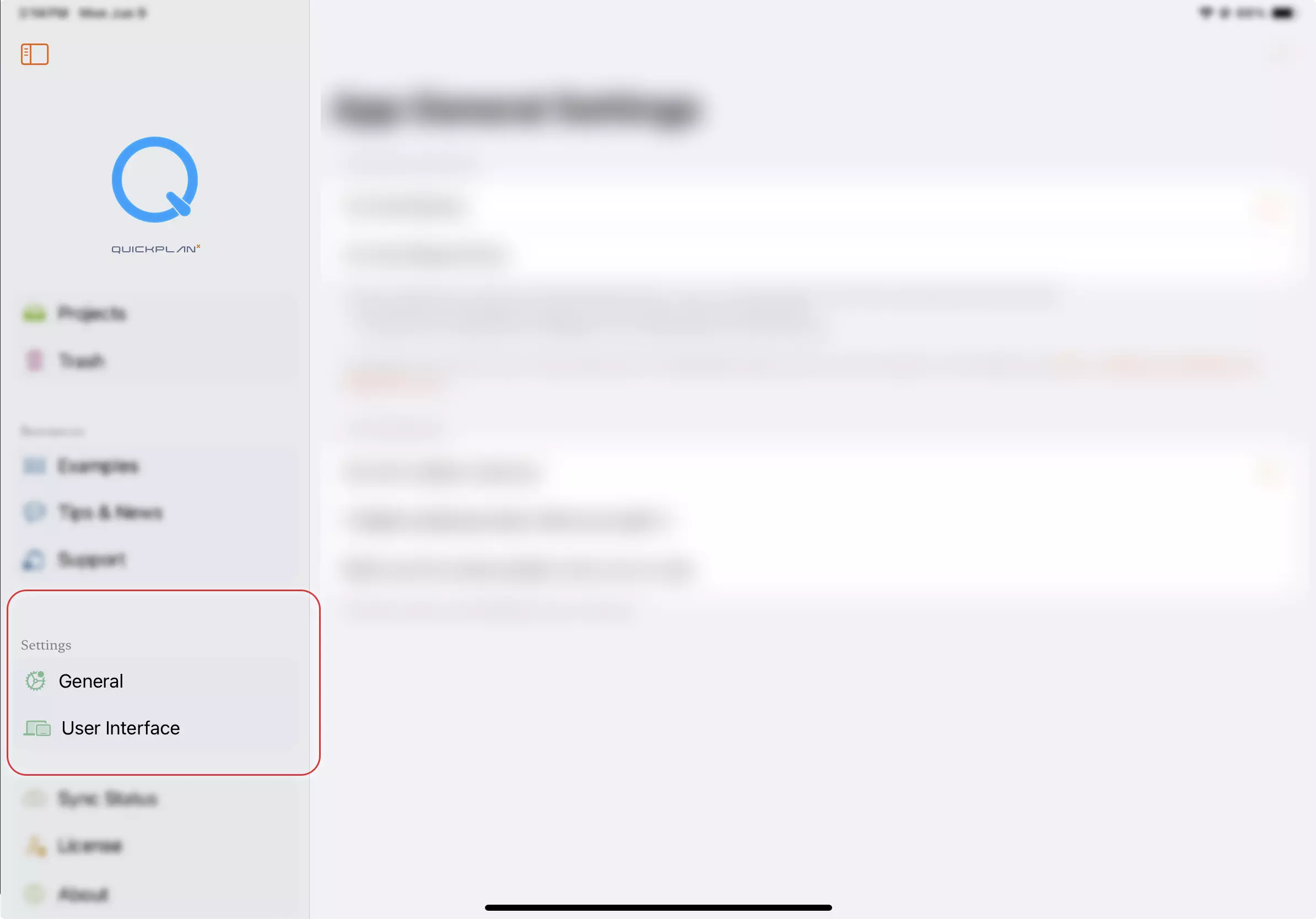
iPad & Mac : ouvre la fenêtre d’accueil, affiche la barre latérale et sélectionne Interface utilisateur.
-
iPhone : touche l’onglet
···puis Réglages de l’interface utilisateur.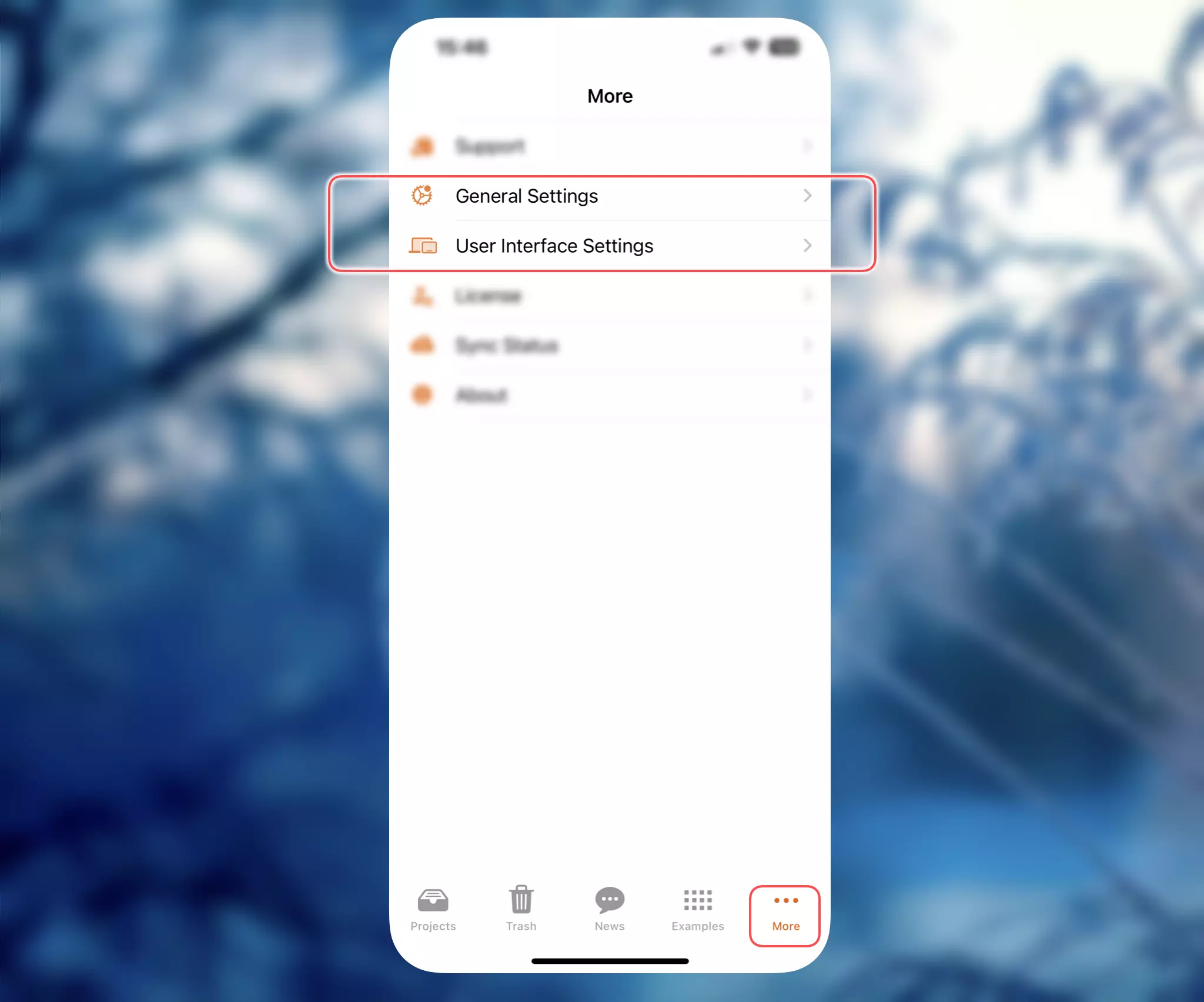
-
Mac (raccourci menu) : choisis QuickPlanX → Réglages… ou appuie sur
⌘ ,pour ouvrir immédiatement la fenêtre de préférences.
Chaque modification s’applique instantanément, ce qui te permet de prévisualiser le rendu avant de conserver le nouveau jeu de paramètres.