Tekstsjabloon aanpassen om taakgegevens naar tekst te exporteren
Projectupdates passen zelden in één formaat. Soms heb je een korte heads-upmail nodig, soms een uitgebreide statusupdate of simpelweg een tekstblok dat je in een andere app plakt. Omdat elk project eigen stakeholders en rapportagestijlen heeft, schiet een generieke export al snel tekort.
QuickPlanX lost dit op met tekstsjablonen op projectniveau. Stel de tekst één keer samen, gebruik hem telkens opnieuw bij het exporteren en houd elke verzending in lijn met de toon, structuur en detailgraad die je doelgroep verwacht.
Wat is een tekstsjabloon?
Een tekstsjabloon is een krachtig hulpmiddel dat je volledige controle geeft over de exacte tekst en structuur van de taakinformatie die je deelt. Zie het als het schrijven van een "Brief op Persoonlijk Briefpapier":
- Het Briefpapier (Vaste Tekst): Elke normale tekst die je typt (zoals "Hallo" of "Details van Project Alpha:") is als de voorgedrukte koptekst op je briefpapier. Omdat elk project zijn eigen unieke sjabloon heeft, kun je de Projectnaam gewoon rechtstreeks op het "papier" typen. Het blijft hetzelfde voor elke taak die je in dat project deelt.
- De Dynamische Stempels (Alleen taakvelden): Wanneer je een taakveld-ID tussen dubbele percentagetekens plaatst (zoals
%%name%%), fungeert dit als een Dynamische Stempel. QuickPlanX drukt deze stempel automatisch op je briefpapier en vult deze met de specifieke gegevens (zoals de Taaknaam) van de taak die je momenteel exporteert.
Waarom een tekstsjabloon gebruiken? (Het kernconcept)
Je vraagt je misschien af: "Als ik mijn projectvelden al heb gekozen in de Project Settings, waarom moet ik dan nog een apart tekstsjabloon definiëren?"
Het antwoord is: Focus en Flexibiliteit. Terwijl de Project Settings bepalen welke gegevens binnen je project aanwezig zijn, bepaalt het tekstsjabloon welke gegevens je project verlaten wanneer je een taak deelt.
- Deel alleen wat belangrijk is: Verschillende doelgroepen hebben verschillende behoeften. Waar je team elk technisch detail nodig heeft, wil een stakeholder misschien alleen de taaknaam en de einddatum zien. Met het sjabloon kun je precies die specifieke subset van informatie samenstellen.
- Verminder de ruis: Sommige velden zijn essentieel voor projectmanagement (zoals interne links, technische ID's of complexe formules), maar zijn overbodig of storend in een e-mail of bericht. Het sjabloon stelt je in staat om die "ruis" te verwijderen en alleen de meest relevante, leesbare informatie te presentieren.
Een eenvoudig voorbeeld
Als je projectnaam "Project Alpha" is en de taak die je deelt "Teamvergadering" heet, kun je een sjabloon als volgt instellen:
Sjabloon:
Hallo,

Project: Project Alpha
Taaknaam: %%name%%
Resultaat:
Hallo,

Project: Project Alpha
Taaknaam: Teamvergadering
[!TIP] Plaatsaanduidingen zijn ALLEEN voor taakvelden Als een stukje informatie voor elke taak in je project hetzelfde blijft — zoals de projectnaam of je bedrijfslogo —, typ dit dan gewoon handmatig in je sjabloon.
Omdat elk project zijn eigen unieke tekstsjabloon heeft, is het niet nodig om plaatsaanduidingen te gebruiken voor projectkenmerken. Schrijf ze rechtstreeks als normale tekst, en QuickPlanX zal ze bij elke export voor dat project letterlijk overnemen.
Het systeem vervangt simpelweg %%name%% door de naam van de taak, terwijl de rest van je tekst precies zo blijft zoals je die hebt geschreven.
Zo open je de tekstsjabloon
- Open het rapportdialoogvenster via de stappen in Taak naar tekst exporteren.
- Tik op Template Settings om het dialoogvenster Text Template Editor te openen.
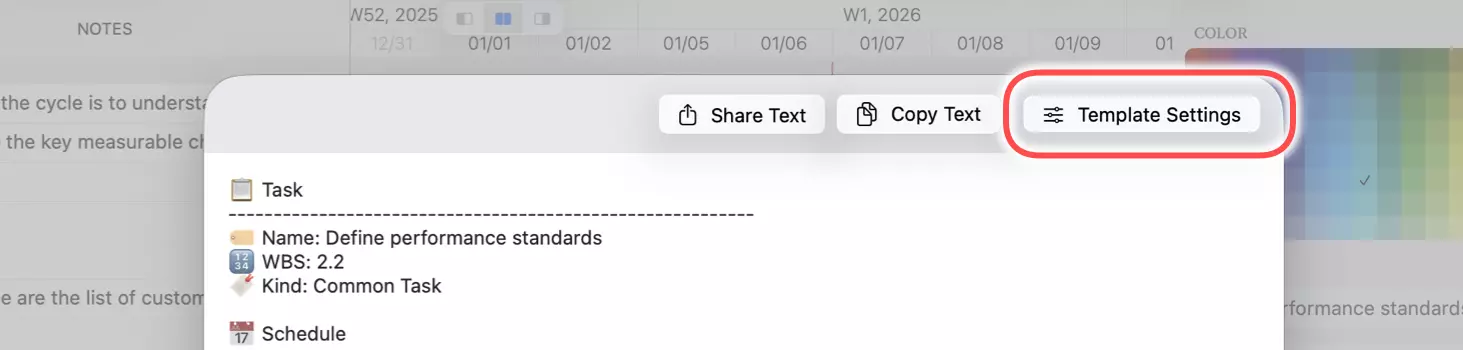
De tekstsjabloon bewerken
Dialoogvenster van de sjabloon
De editor bestaat uit twee panelen:
- Links een teksteditor waarin je de sjabloon opstelt zoals in een normaal tekstveld.
- Rechts een veldkiezer. Tik op een veld om de plaatsaanduiding op de huidige cursorpositie te plaatsen of om geselecteerde tekst te vervangen.
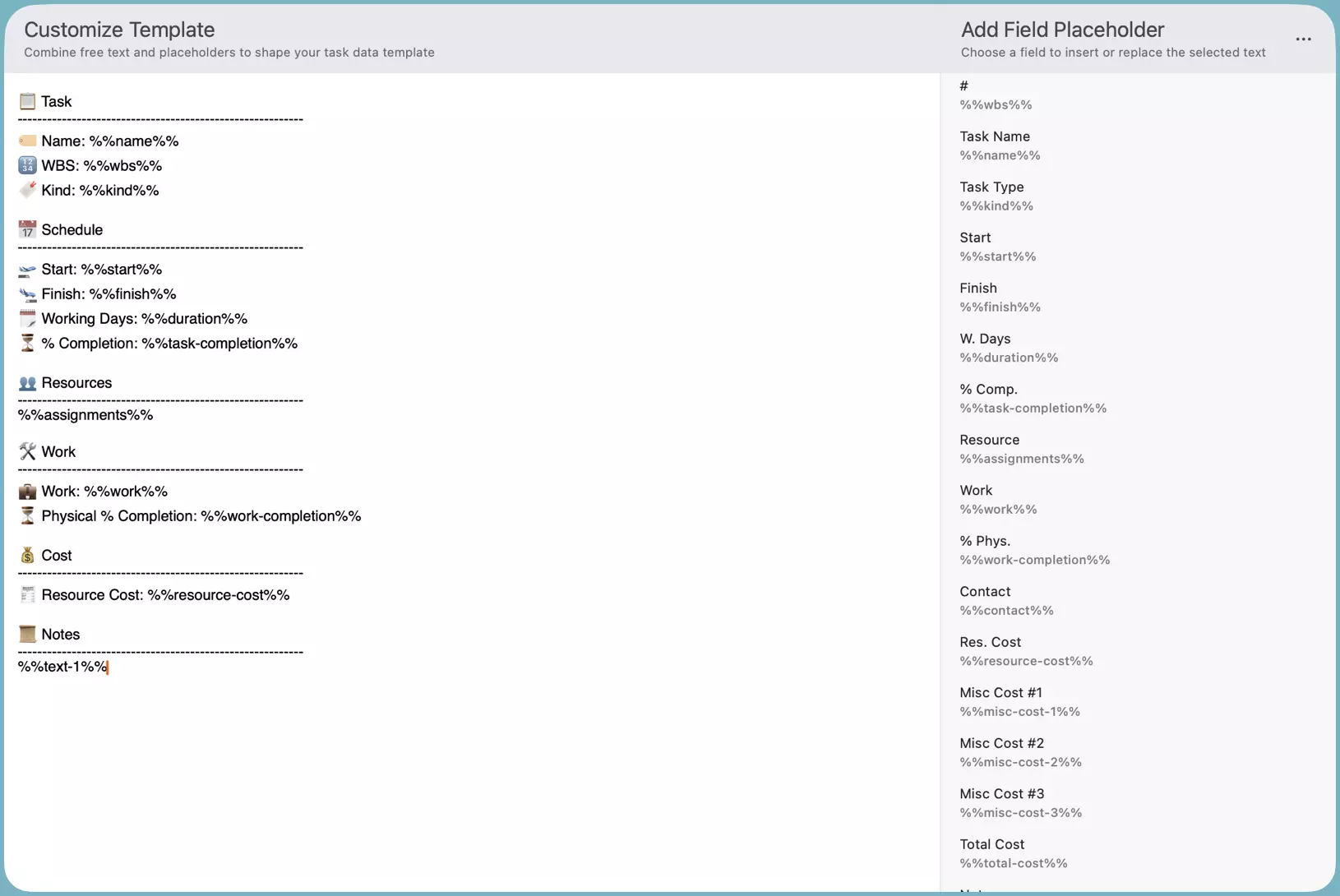
Sjabloon bewerken
Schrijf vrijuit in de editor links en gebruik daarna de veldkiezer om plaatsaanduidingen toe te voegen of geselecteerde tekst door taakgegevens te vervangen.
Een veldplaatsaanduiding invoegen
Zet de cursor waar je taakgegevens wilt toevoegen, laat de selectie leeg en tik op een veld in de kiezer. De plaatsaanduiding van dat veld wordt op de cursorpositie ingevoegd.
Tekst vervangen door een veldplaatsaanduiding
Markeer de tekst die je wilt vervangen en tik op een veld in de kiezer. De gemarkeerde tekst wordt vervangen door de plaatsaanduiding van dat veld.
Een plaatsaanduiding door een andere vervangen
Plaats de cursor binnen een bestaande plaatsaanduiding — of selecteer deze gedeeltelijk of volledig in de editor — en tik op een ander veld in de kiezer. QuickPlanX vervangt de oorspronkelijke plaatsaanduiding door de nieuwe.
Best practices
Schrijf eerst het bericht en wissel daarna de velden
Begin met de exacte tekst die je voor een echte taak wilt delen. Ben je tevreden over toon en structuur? Open dan de sjabloon-editor en vervang de velden die per taak verschillen door plaatsaanduidingen. Toekomstige exports volgen zo jouw voorkeurskopie en vullen automatisch de juiste taakgegevens in.
Een eenvoudig voorbeeld om iemand over een nieuw toegewezen taak te informeren:
- Verwachte resultaat voorbereiden
Je hebt taak #3.2.1 ontvangen met de titel "Teamcharter opstellen". - Vervang vervolgens het WBS-nummer en de taaknaam door veldplaatsaanduidingen.
Je hebt taak %%wbs%% ontvangen met de titel "%%name%%".
Houd meer dan één sjabloon bij
QuickPlanX ondersteunt momenteel één tekstsjabloon per project. Heb je meerdere formats nodig — bijvoorbeeld één voor teamupdates en één voor klantupdates —, bewaar de extra versies dan in een notitie-app of gedeeld document. Wanneer je een alternatieve opmaak nodig hebt, plak je die tijdelijk in de editor, voer je de export uit en schakel je daarna terug naar je standaardsjabloon.
Voorbeelden
Standaardsjabloon
Ideaal om snel een momentopname in Slack, Teams of een intern wiki te posten terwijl de belangrijkste velden zichtbaar blijven.
📋 Taak
----------------------------------------------------------
🏷️ Naam: %%name%%
🔢 WBS: %%wbs%%
🔖 Type: %%kind%%

📅 Planning
----------------------------------------------------------
🛫 Start: %%start%%
🛬 Einde: %%finish%%
🗓️ Werkdagen: %%duration%%
⏳ % voortgang: %%task-completion%%

👥 Resources
----------------------------------------------------------
%%assignments%%

🛠️ Werk
----------------------------------------------------------
💼 Werk: %%work%%
⏳ % fysieke voortgang: %%work-completion%%

💰 Kosten
----------------------------------------------------------
🧾 Resourcekosten: %%resource-cost%%

📜 Notities
----------------------------------------------------------
%%text-1%%
Een perfecte standaardsjabloon bestaat niet: stakeholders verwachten uiteenlopende formats en aangepaste velden verschillen per workspace.
Taakstatus bijwerken
Hoi [Team/Naam],

Hier is een korte update over taak **%%name%%**.

(Ter referentie: de WBS-code is %%wbs%% en dit is een %%kind%%-taak.)

📅 **Hoe ziet de planning eruit?**
* We zijn gestart op **%%start%%**.
* De beoogde einddatum is **%%finish%%** (in totaal %%duration%% werkdagen).
* Qua tijd liggen we op **%%task-completion%%** van het plan.

🛠️ **Hoe staat het met het werk?**
* De totale geplande inspanning is **%%work%%**.
* Het team heeft fysiek **%%work-completion%%** van die inspanning afgerond.

👥 **Wie werken eraan?**
* %%assignments%%

💰 **Wat zijn de kosten tot nu toe?**
* De resourcekosten staan momenteel op **%%resource-cost%%**.

📜 **Nog iets om te delen?**
%%text-1%%

Laat het me weten als je vragen hebt!

Groet,
[Jouw naam]
E-mail nieuwe taak toegewezen - opsomming
Hoi [Naam teamlid],

Je hebt een nieuwe taak, **%%name%%**, toegewezen gekregen. Dit zijn de details:

* **Taak:** %%name%%
* **Type:** %%kind%%
* **Volgcode (WBS):** %%wbs%%

* **Startdatum:** %%start%%
* **Einddatum:** %%finish%%
* **Geschatte inspanning:** %%work%% (ongeveer %%duration%%)

* **Taakbeschrijving:**
    %%text-1%%

* **Relevante links/documenten:**
    [Voeg hier links naar tickets, ontwerpen of documenten toe]

Bekijk de beschrijving en laat het me weten als je vragen hebt voordat je begint.

Groet,
[Jouw naam]
Na het exporteren van taakgegevens naar tekst kun je die desgewenst eerst in een Markdown-editor plakken voordat je ze per e-mail verstuurt.
E-mail nieuwe taak toegewezen - gestructureerde stijl
Hoi [Naam teamlid],

Er is een nieuwe taak aan jou toegewezen. Hieronder vind je de details.

📋 **Taak**
* **Naam:** %%name%%
* **Type:** %%kind%%
* **WBS-code:** %%wbs%%

📅 **Planning**
* **Startdatum:** %%start%%
* **Einddatum:** %%finish%%
* **Geschatte duur:** %%duration%%

🛠️ **Inspanning**
* **Begrote werk:** %%work%%

📜 **Taakbeschrijving & doel**
* %%text-1%%
* **Links/Bestanden:** [Voeg hier relevante links toe]

Laat me weten of je alles hebt wat je nodig hebt om te starten.

Groet,
[Jouw naam]
Moet de opmaak nog even bijgeschaafd worden? Plak de geëxporteerde tekst in je favoriete Markdown-editor (bijvoorbeeld iA Writer of Obsidian), pas koppen of opsommingen aan en verstuur hem daarna.
Stand-up update snippet
Perfect voor dagelijkse stand-upkanalen of snelle chatupdates waarin het team alleen de laatste voortgang en blokkades nodig heeft.
**Stand-up update — %%name%% (%%wbs%%)**

- **Voortgang:** %%task-completion%% afgerond, %%work-completion%% van het werk geleverd
- **Data:** %%start%% → %%finish%% (%%duration%% werkdagen)
- **Huidige focus:** %%text-1%%
- **Volgende stappen / blokkades:** [Voeg hier notities toe]
- **Toegewezen aan:** %%assignments%%
Er is nog meer mogelijk
Tekstsjablonen bieden een snelle, herhaalbare manier om taakgegevens te delen. Maak gerust meerdere varianten voor statusupdates, overdrachten of rapportages voor klanten. We blijven deze functie uitbreiden en horen graag je feedback.